
Microsoft Word má mnoho užitočných funkcií. Veľa vecí si vieme spraviť automaticky (obsah, úprava štýlov, hypertextové odkazy), nemusíme ich teda vytvárať zakaždým ručne. Jednou z takýchto užitočných funkcií sú tiež makrá. Makro dokáže hodinu manuálnej práce skrátiť na pár sekúnd (ak rátame aj čas na jeho vytvorenie). Dokáže v sto stranovom dokumente vyčistiť zbytočné medzery alebo zmeniť formátovanie. Nemusíme sa preklikávať tisícimi slovami manuálne – stačí jedno makro. V tomto návode si ukážeme, ako si vytvoriť vlastné makrá bez programovania a inej námahy.
Čo sú makrá?
Makro je postupnosť zaznamenaných krokov. Inými slovami, naučíme program určitý sled krokov, ktorý sa potom automaticky spustí. Je užitočné, ak niečo opakujeme viackrát. Pomocou neho si to dokážeme nahrať a spustiť jedným kliknutím. Okrem Wordu ich nájdeme tiež v Exceli a PowerPointe.
Ako vytvoriť makro
Tu je niekoľko krokov, podľa ktorých sa dá vytvoriť makro:
- Prejdite na kartu „Zobraziť“.
- Vyberte „Makrá“ → následne „Zaznamenať makro“ → OK.
- Spravte všetky kroky, ktoré chcete, aby si makro pamätalo.
- Po dokončení → opäť „Makrá“ → následne „Zastaviť záznam“.
- Uložiť dokument s príponou docm. (dokument s povolenými makrami).
Na videu je vizuálne zobrazený postup záznamu makra v programe Word.
Samozrejme, dá sa vkladať popis (užitočný, ak máme veľa makier) a meniť názov. Makru nemusíme priradiť klávesovú skratku. Môžeme ho spustiť aj pomocou ponuky „Makrá“ – tam, kde sme ho zaznamenávali.
Tento spôsob nám pomôže šetriť čas, ak opakujeme niektoré úkony viackrát. Napríklad: často meníme nadpisy, upravujeme zbytočné entery, medzery. Používame tučné písmo s veľkosťou 18 a fontom Aptos. Spravíme si makro so skratkou a nemusíme zbytočne manuálne klikať. Stačí stlačiť príslušnú klávesovú skratku (v príklade bolo ALT + CTRL + B, ale je to voliteľné) a makro automaticky vykoná všetky nahraté úkony.
Dva typy makier
- Jednoduché makrá: sú vytvorené nahrávaním krokov (ako sme si ukázali vyššie).
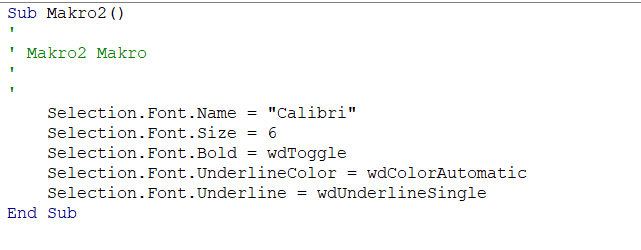
- Makrá v kóde VBA: umožňujú vytvárať zložitejšie prvky, ale vyžadujú kódovanie vo Visual Basic for Applications (obr. nižšie).
Na vytvorenie druhého typu makier je potrebný špeciálny Microsoft programovací jazyk.
Dodatočné informácie o makrách
Stiahnuté dokumenty z internetu môžu obsahovať škodlivé makrá (môžu obsahovať malware – škodlivý kód). Zobrazuje sa výzva, či ich povoliť. Je lepšie používať len svoje vlastné a stiahnuté radšej nepovoliť. Vlastné makrá sa ukladajú do šablóny normal.dotm, dajú sa kedykoľvek vymazať alebo exportovať.
Povolenie makier sa nastavuje v Centre dôveryhodnosti.
- Súbor – možnosti – centrum dôveryhodnosti – nastavenia centra dôveryhodnosti.
Publikované: 5. mája, 2025